

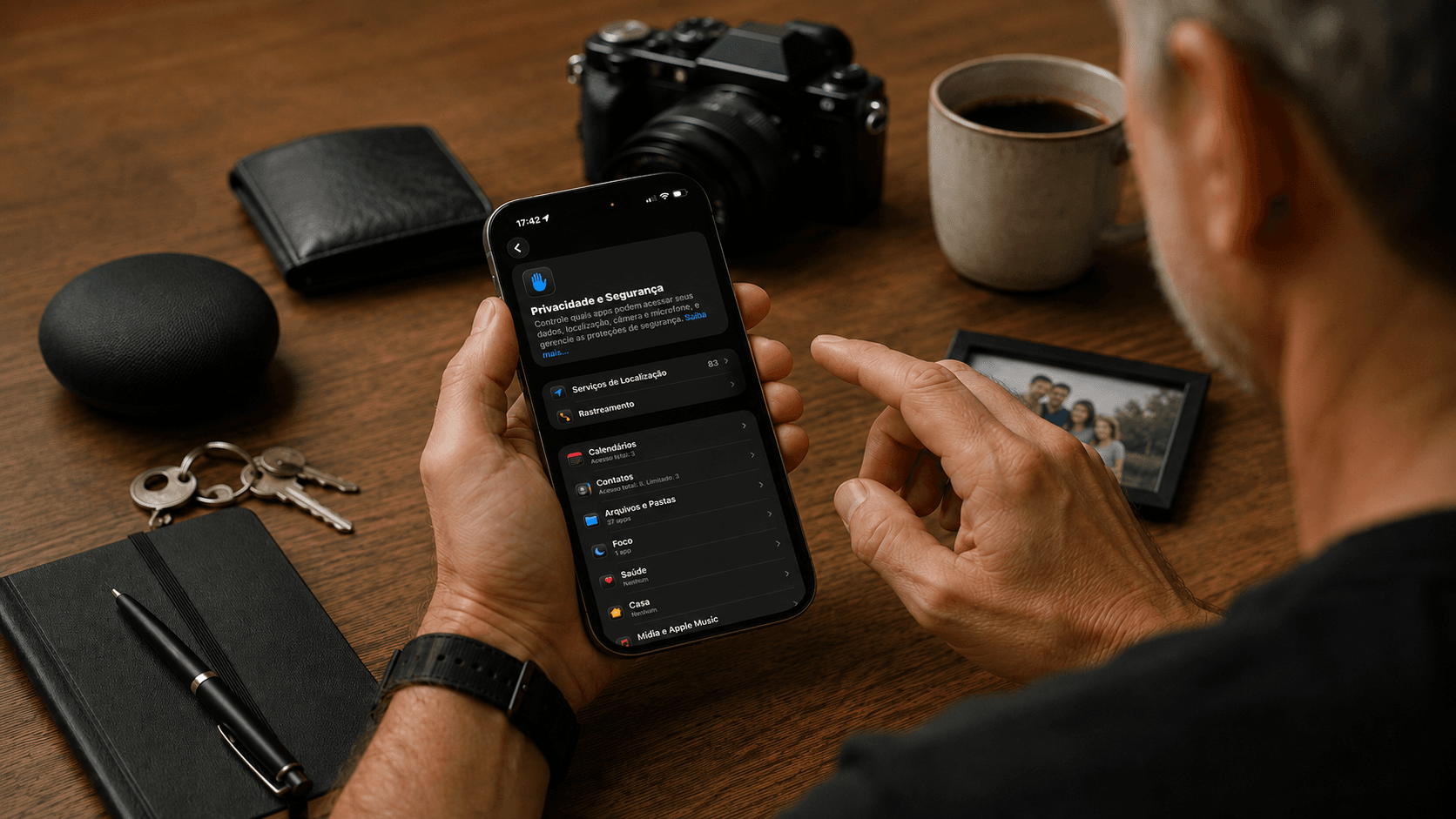
Você instala um aplicativo aparentemente simples. Em poucos segundos, ele pede acesso à câmera, ao microfone, à localização, aos contatos e às fotos.
A reação mais comum é tocar em “Permitir” para continuar ou negar tudo por medo.
Mas a pergunta correta é outra:
Por que esse aplicativo precisa de cada acesso?
As permissões de aplicativos existem para que os programas usem funções e informações do celular de maneira controlada. Um mapa precisa saber onde você está para calcular uma rota. Um aplicativo de videochamada precisa de câmera e microfone. Um mensageiro pode usar seus contatos para encontrar pessoas conhecidas.
Nada disso é automaticamente abusivo.
O problema começa quando concedemos um acesso maior ou mais duradouro do que a função exige. Uma lanterna não precisa conhecer seus contatos. Um jogo casual dificilmente precisa acompanhar sua localização precisa o tempo todo. Um editor de texto não deveria exigir o microfone se não oferece ditado ou gravação.
Proteger a privacidade não significa negar todas as permissões. Significa conceder apenas o necessário, pelo menor tempo possível e para aplicativos em que você confia.
O que são permissões de aplicativos?
Permissões são autorizações que você dá para um aplicativo acessar recursos, sensores ou informações do aparelho.
Entre os exemplos estão:
- localização;
- câmera;
- microfone;
- contatos;
- fotos e vídeos;
- calendário;
- dispositivos próximos;
- Bluetooth;
- rede local;
- notificações.
Sem essas autorizações, os aplicativos ficariam isolados do restante do celular. Isso seria mais seguro em alguns sentidos, mas impediria funções legítimas.
Uma videochamada sem microfone não transmite sua voz. Um aplicativo de transporte sem localização pode não conseguir identificar corretamente o ponto de embarque.
Android e iPhone usam as permissões para colocar o usuário no controle. O aplicativo solicita o acesso, o sistema mostra o pedido e você decide.
Essa decisão não é definitiva. As permissões podem ser revisadas ou retiradas posteriormente nas configurações do aparelho.
Por que os aplicativos pedem permissões?
Existem quatro motivos principais.
O primeiro é permitir uma função que você solicitou. Ao tocar em “tirar foto” dentro de um aplicativo, faz sentido que ele peça acesso à câmera.
O segundo é facilitar o uso. Um aplicativo de mensagens pode pedir acesso aos contatos para mostrar quais pessoas da sua agenda já utilizam o serviço.
O terceiro é oferecer recursos em segundo plano. Um aplicativo de navegação ou segurança pode precisar da localização mesmo quando não está aberto na tela. Esse tipo de acesso merece mais atenção porque continua funcionando fora do uso imediato.
O quarto envolve coleta de dados, personalização, medição ou publicidade. Nem todo uso dessa natureza é ilegal, mas precisa ser transparente e compatível com a finalidade informada.
A Lei Geral de Proteção de Dados adota o princípio da necessidade: o tratamento deve ser limitado ao mínimo necessário, utilizando dados pertinentes, proporcionais e não excessivos para a finalidade apresentada.
A melhor pergunta não é apenas “esta permissão é perigosa?”, mas:
Ela é necessária para a função que estou usando agora?
Quais permissões exigem mais atenção?
Localização
A localização permite que o aplicativo estime ou identifique onde o aparelho está.
Ela é legítima em:
- mapas;
- aplicativos de transporte;
- previsão do tempo;
- entregas;
- localização de dispositivos;
- alguns serviços de emergência.
O risco aumenta quando o acesso é preciso, permanente ou realizado em segundo plano. Ao longo do tempo, dados de localização podem revelar rotinas, locais frequentados, endereço residencial e padrões de deslocamento.
A opção mais segura costuma ser durante o uso do aplicativo.
Use a opção sempre apenas quando o recurso depender claramente de funcionamento contínuo.
Quando a posição exata não for necessária, prefira a localização aproximada. Um mapa durante a navegação pode precisar da localização precisa. Um aplicativo que mostra a previsão do tempo para sua região geralmente consegue funcionar com uma posição aproximada.
Tanto o Android quanto o iPhone permitem controlar o nível e a duração do acesso à localização, embora os nomes das opções possam variar.
Câmera e microfone
Esses acessos fazem sentido em:
- videochamadas;
- gravações;
- leitura de códigos;
- redes sociais;
- aplicativos bancários que verificam documentos;
- ferramentas de criação.
O risco é mais evidente: câmera e microfone capturam informações do ambiente.
Por isso, observe os indicadores do sistema.
No Android 12 ou mais recente, um indicador verde aparece quando um aplicativo utiliza a câmera ou o microfone. É possível tocar nesse indicador para verificar qual serviço está usando o recurso.
No iPhone, o indicador verde sinaliza o uso da câmera. O indicador laranja informa que o microfone está sendo usado sem a câmera.
Prefira liberar câmera e microfone apenas durante o uso. Caso um aplicativo que não deveria gravar nada acione esses indicadores, abra as configurações e revise a permissão.
Contatos
O acesso aos contatos pode ajudar aplicativos de mensagens, chamadas, e-mail, redes sociais ou compartilhamento a encontrar pessoas conhecidas.
Entretanto, sua agenda não contém apenas dados seus. Ela reúne nomes, telefones, endereços e outras informações de terceiros.
Conceder acesso total pode expor uma lista inteira quando o aplicativo precisava apenas que você escolhesse uma pessoa.
No iPhone, é possível conceder acesso limitado e selecionar quais contatos um aplicativo poderá consultar.
Quando houver uma opção limitada ou um seletor individual, prefira essa alternativa em vez de liberar toda a agenda.
Fotos, vídeos e arquivos
Um editor de imagens, uma rede social ou um serviço de armazenamento precisa receber os arquivos que você decidiu abrir ou enviar.
Isso não significa que ele precise examinar toda a biblioteca.
Android e iPhone oferecem formas de selecionar fotos específicas. O seletor de fotos do Android permite compartilhar somente as imagens e os vídeos escolhidos, sem conceder acesso geral à biblioteca.
Quando aparecer a escolha entre biblioteca completa e fotos selecionadas, comece pela opção limitada.
Amplie o acesso somente se o funcionamento realmente ficar prejudicado.
Também é importante não tratar “arquivos” como uma única permissão universal. Em versões modernas dos sistemas, muitos aplicativos podem receber apenas o documento escolhido por você, sem acesso permanente a todo o armazenamento.
Dispositivos próximos, Bluetooth e rede local
Esses acessos podem ser utilizados para conectar:
- fones de ouvido;
- relógios inteligentes;
- impressoras;
- televisores;
- veículos;
- equipamentos domésticos;
- dispositivos de saúde;
- acessórios conectados.
Um aplicativo de relógio inteligente ou de impressora pode ter uma justificativa clara.
Já um jogo simples ou uma calculadora precisam explicar por que desejam localizar aparelhos próximos ou acessar a rede local.
Conceda o acesso quando estiver utilizando uma função de conexão. Depois, revise se ele continua necessário.
Notificações
Notificações não funcionam exatamente como câmera ou localização, mas também merecem controle.
Elas podem revelar mensagens, nomes, códigos e outras informações pessoais na tela bloqueada. Além disso, alguns aplicativos usam notificações para disputar sua atenção, mesmo quando não existe urgência.
Permita notificações para serviços que realmente precisam avisar você.
Quando possível:
- desative categorias promocionais;
- silencie alertas pouco importantes;
- oculte o conteúdo de mensagens sensíveis na tela bloqueada;
- mantenha apenas notificações úteis.
Nesse caso, o risco não está apenas na coleta de dados. Está também na exposição de informações e no uso constante da sua atenção.
Acessibilidade e configurações especiais no Android
O acesso à acessibilidade merece cuidado adicional.
Ele foi criado para recursos que ajudam pessoas com deficiência ou necessidades específicas, mas pode permitir que um aplicativo leia o conteúdo da tela e interaja com outros aplicativos em seu nome.
Por esse motivo, o Android trata determinadas ativações como configurações restritas.
Aplicativos legítimos podem precisar delas, mas golpes também tentam convencer a vítima a habilitar esse acesso. O próprio Google recomenda permitir configurações restritas somente quando o usuário confiar no desenvolvedor e compreender a finalidade do aplicativo.
Não ative acessibilidade apenas porque uma mensagem, ligação ou suposto atendente mandou.
Confirme:
- a origem do aplicativo;
- a função oferecida;
- a reputação do desenvolvedor;
- a relação entre o acesso e o serviço.
Se um aplicativo comum pedir para “permitir configurações restritas” sem apresentar uma justificativa clara, interrompa o processo.
Esse mesmo critério vale para sistemas mais complexos conectados a ferramentas e capazes de executar ações: quanto maior a capacidade de agir, mais claros precisam ser os limites. Esse tema aparece no artigo Agentes de IA: do chatbot à automação com memória e ferramentas.
Rastreamento entre aplicativos e sites no iPhone
No iPhone, o controle de rastreamento trata da atividade acompanhada em aplicativos e sites de outras empresas, geralmente para publicidade ou compartilhamento com corretores de dados.
Os aplicativos precisam solicitar autorização antes de realizar esse tipo de rastreamento. O usuário pode alterar a decisão posteriormente ou impedir que todos os aplicativos façam novas solicitações.
Esse acesso não é necessário para o funcionamento básico da maioria dos aplicativos.
Negar o rastreamento não impede necessariamente que o aplicativo mostre anúncios. A decisão reduz a possibilidade de relacionar sua atividade entre diferentes serviços.
O controle fica em:
Ajustes → Privacidade e Segurança → Rastreamento
Permitir sempre, durante o uso, perguntar ou negar?
As opções variam conforme o sistema, a versão e a permissão, mas a lógica é semelhante.
Permitir sempre
Significa que o acesso pode continuar em segundo plano.
É adequado apenas quando a função depende disso, como determinados recursos de navegação, localização de dispositivos ou segurança.
Permitir durante o uso
Libera o acesso enquanto o aplicativo ou o recurso está sendo utilizado.
Para câmera, microfone e grande parte dos usos de localização, essa costuma ser a escolha mais equilibrada.
Perguntar sempre ou permitir uma vez
Exige uma nova decisão em usos futuros.
É útil para aplicativos usados ocasionalmente ou quando você ainda não confia o suficiente para conceder acesso contínuo.
Localização aproximada
Entrega uma área geral, sem a mesma precisão de coordenadas exatas.
Pode ser suficiente para:
- previsão do tempo;
- conteúdo regional;
- notícias locais;
- recomendações gerais da região.
Fotos ou contatos selecionados
Permite escolher somente itens específicos em vez de liberar toda a biblioteca ou agenda.
Negar
Bloqueia a função solicitada.
Isso não danifica o celular, não apaga seus arquivos e pode ser alterado posteriormente.
Como identificar um pedido exagerado
Observe o contexto e procure sinais de alerta:
- a permissão não tem relação clara com a finalidade do aplicativo;
- o pedido aparece antes de você tentar usar o recurso;
- o aplicativo insiste repetidamente depois da recusa;
- exige acesso permanente quando o uso é ocasional;
- não explica por que precisa do acesso;
- pede contatos, localização, microfone ou acessibilidade sem função compatível;
- foi instalado por link, arquivo modificado ou origem desconhecida;
- o desenvolvedor não apresenta informações confiáveis.
Alguns exemplos ajudam.
Uma lanterna pedindo contatos não apresenta relação evidente entre acesso e função.
Um jogo casual pedindo localização precisa o tempo todo precisa explicar por que essa informação é necessária.
Um editor de texto pedindo microfone pode fazer sentido se houver ditado por voz. Não deveria, porém, obrigar o usuário a liberar esse acesso apenas para abrir e editar documentos.
Um aplicativo de mapas pedindo localização durante a navegação apresenta uma relação direta e compreensível.
O momento do pedido também importa. Uma prática mais transparente é solicitar a permissão quando o usuário ativa o recurso correspondente, e não exigir todos os acessos na primeira abertura.
Como revisar permissões de aplicativos no Android
Os nomes podem mudar conforme a versão e o fabricante, mas existem dois caminhos principais.
Revisar um aplicativo específico
- Abra Configurações.
- Toque em Apps.
- Escolha o aplicativo. Talvez seja necessário tocar em Ver todos os apps.
- Toque em Permissões.
- Abra cada categoria e escolha o nível de acesso adequado.
Para localização, câmera e microfone, podem aparecer opções como permitir durante o uso, perguntar sempre e não permitir.
A opção o tempo todo é relacionada à localização.
Revisar por tipo de permissão
- Abra Configurações.
- Entre em Segurança e privacidade ou Privacidade.
- Procure Gerenciador de permissões.
- Escolha uma categoria, como Microfone, Câmera, Localização ou Contatos.
- Revise a lista de aplicativos.
- Retire os acessos desnecessários.
Usar o Painel de Privacidade
Em aparelhos compatíveis:
- Abra Configurações.
- Entre em Segurança e privacidade ou Privacidade.
- Toque em Painel de privacidade.
- Escolha a permissão que deseja analisar.
- Verifique quais aplicativos acessaram o recurso e quando.
No Android 13 ou mais recente, o painel pode mostrar atividade dos últimos sete dias. No Android 12, o período informado pelo Google é de 24 horas.
Também vale verificar a opção Pausar atividade no app quando não usado.
O Android pode revogar permissões, impedir atividades em segundo plano e bloquear notificações de aplicativos esquecidos.
Os nomes e caminhos podem variar em aparelhos Samsung, Motorola, Xiaomi e de outros fabricantes.
Como revisar permissões de aplicativos no iPhone
O caminho principal é:
- Abra Ajustes.
- Toque em Privacidade e Segurança.
- Escolha uma categoria, como Serviços de Localização, Contatos, Fotos, Câmera, Microfone, Bluetooth, Rede Local ou Rastreamento.
- Veja quais aplicativos solicitaram acesso.
- Ative, desative ou limite cada permissão.
Para localização, toque em Serviços de Localização e selecione o aplicativo.
As opções podem incluir:
- Nunca;
- Perguntar da Próxima Vez;
- Durante o Uso;
- Sempre.
Quando disponível, desative Localização Precisa para compartilhar apenas uma região aproximada.
Em Contatos, alguns aplicativos oferecem Acesso Limitado, permitindo escolher pessoas específicas.
Em Fotos, prefira itens selecionados quando o aplicativo não precisar da biblioteca completa.
Relatório de Privacidade dos Apps
O iPhone também oferece uma ferramenta para observar o uso das permissões:
- Abra Ajustes.
- Toque em Privacidade e Segurança.
- Abra Relatório de Privacidade dos Apps.
- Ative o relatório, caso ainda esteja desligado.
A ferramenta começa a coletar informações após ser ativada.
Ela mostra, nos últimos sete dias, quando os aplicativos acessaram dados e sensores como:
- localização;
- fotos;
- câmera;
- microfone;
- contatos.
Também apresenta informações sobre atividade de rede.
O relatório não prova sozinho que houve abuso. Ele ajuda a identificar comportamentos inesperados que merecem investigação.
O que acontece quando uma permissão é negada?
Na maioria dos casos, apenas o recurso relacionado deixa de funcionar.
Ao negar a câmera a uma rede social, você pode continuar lendo publicações, mas talvez não consiga tirar uma foto dentro do aplicativo.
Ao negar localização a uma loja, ainda pode ser possível pesquisar um endereço manualmente.
Ao negar contatos a um mensageiro, você pode precisar buscar ou adicionar pessoas de outra forma.
Alguns aplicativos voltam a solicitar acesso quando você tenta usar a função. Outros mostram uma explicação e direcionam o usuário às configurações.
Negar uma permissão:
- não estraga o aparelho;
- não apaga seus dados;
- não danifica o aplicativo;
- não é uma decisão irreversível.
Desconfie quando um aplicativo bloqueia funções sem relação com o acesso negado.
Uma permissão deve servir ao recurso correspondente, não funcionar como uma exigência genérica para usar todo o serviço.
Aplicativos esquecidos também merecem atenção
Aplicativos que você quase não usa podem manter permissões concedidas, receber atualizações, armazenar dados e continuar instalados por anos.
Faça revisões periódicas:
- desinstale o que não utiliza;
- remova permissões que perderam a finalidade;
- mantenha o sistema e os aplicativos atualizados;
- instale programas de lojas e fontes oficiais;
- evite versões modificadas distribuídas por links desconhecidos;
- verifique o nome e o desenvolvedor antes de instalar;
- leia as informações de privacidade apresentadas na loja.
A ANPD recomenda instalar aplicativos somente de fontes e lojas oficiais, manter sistemas e aplicativos atualizados e limitar o fornecimento de dados aos casos realmente necessários.
Lojas oficiais reduzem o risco, mas não são garantia absoluta. Continue avaliando a finalidade, as permissões e o comportamento do aplicativo.
Checklist antes de conceder acesso
Antes de tocar em “Permitir”, pergunte:
- Esta permissão tem relação direta com o serviço?
- O aplicativo precisa do acesso neste momento?
- Posso liberar apenas durante o uso?
- A localização aproximada é suficiente?
- Posso escolher somente algumas fotos ou contatos?
- Confio no desenvolvedor e na origem do aplicativo?
- Ainda utilizo esse aplicativo?
- O pedido explica por que o acesso é necessário?
- A função continua útil com uma opção mais limitada?
- Posso revisar ou retirar o acesso depois?
Não é necessário transformar cada instalação em uma investigação longa.
Bastam alguns segundos para relacionar pedido, finalidade e duração.
Privacidade não significa negar tudo
Permissões de aplicativos são mecanismos de controle. Elas permitem que o celular ofereça funções úteis sem entregar automaticamente todos os dados a todos os programas.
O erro pode acontecer nos dois extremos.
Permitir tudo sem pensar amplia acessos desnecessários.
Negar tudo por medo pode inutilizar funções legítimas e levar o usuário a ignorar alertas importantes.
A escolha mais segura é proporcional:
Conceda somente o que o recurso precisa, durante o tempo necessário e para aplicativos confiáveis.
Revise os acessos depois, especialmente quando deixar de usar o serviço.
Na tecnologia, proteger-se não depende de decorar todos os menus. Depende de um método simples: compreender a finalidade, limitar o acesso e verificar o comportamento.
Essa mesma disciplina de conferir contexto, origem e coerência também orienta o guia Como verificar respostas de IA antes de confiar.
O método é o protagonista. A ferramenta é o veículo.
Perguntas frequentes sobre permissões de aplicativos
Um aplicativo pode funcionar sem todas as permissões solicitadas?
Muitas vezes, sim. Recursos específicos podem ficar indisponíveis, mas o restante do aplicativo pode continuar funcionando. Isso depende de como o serviço foi desenvolvido.
Negar uma permissão pode danificar o celular?
Não. A recusa apenas impede o acesso solicitado. Você pode alterar a decisão posteriormente nas configurações.
Devo permitir localização o tempo todo?
Somente quando uma função legítima depender de acesso em segundo plano. Para a maioria dos usos, a opção durante o uso é suficiente.
É seguro liberar somente fotos selecionadas?
É uma opção mais limitada e geralmente adequada quando o aplicativo precisa receber apenas algumas imagens.
Por que um aplicativo pede meus contatos?
Mensageiros, chamadas e serviços de compartilhamento podem usar contatos para encontrar pessoas. Quando houver acesso limitado ou seletor de contatos, prefira essas opções.
O indicador de câmera ou microfone significa espionagem?
Não necessariamente. Ele informa que o recurso está sendo utilizado. Verifique se o uso corresponde à função que você ativou. Se aparecer sem motivo, revise a permissão.
Acessibilidade é perigosa?
É um recurso legítimo e essencial para muitas pessoas, mas concede capacidades amplas a aplicativos. Ative apenas quando houver necessidade clara e confiança no desenvolvedor.
Aplicativos de lojas oficiais são sempre seguros?
Não. Lojas oficiais aplicam controles e reduzem riscos, mas você ainda deve conferir o desenvolvedor, a finalidade e as permissões solicitadas.
Fontes oficiais consultadas
- Google Play: mudar permissões de aplicativos no Android.
- Android: gerenciar permissões no Painel de Privacidade.
- Android: configurações restritas.
- Android Developers: seletor de fotos.
- Apple: controle de acesso à câmera, microfone e outros recursos.
- Apple: privacidade e Serviços de Localização.
- Apple: rastreamento entre aplicativos e sites.
- Apple: Relatório de Privacidade dos Apps.
- ANPD: princípio da necessidade.
- ANPD: orientações para titulares de dados.