

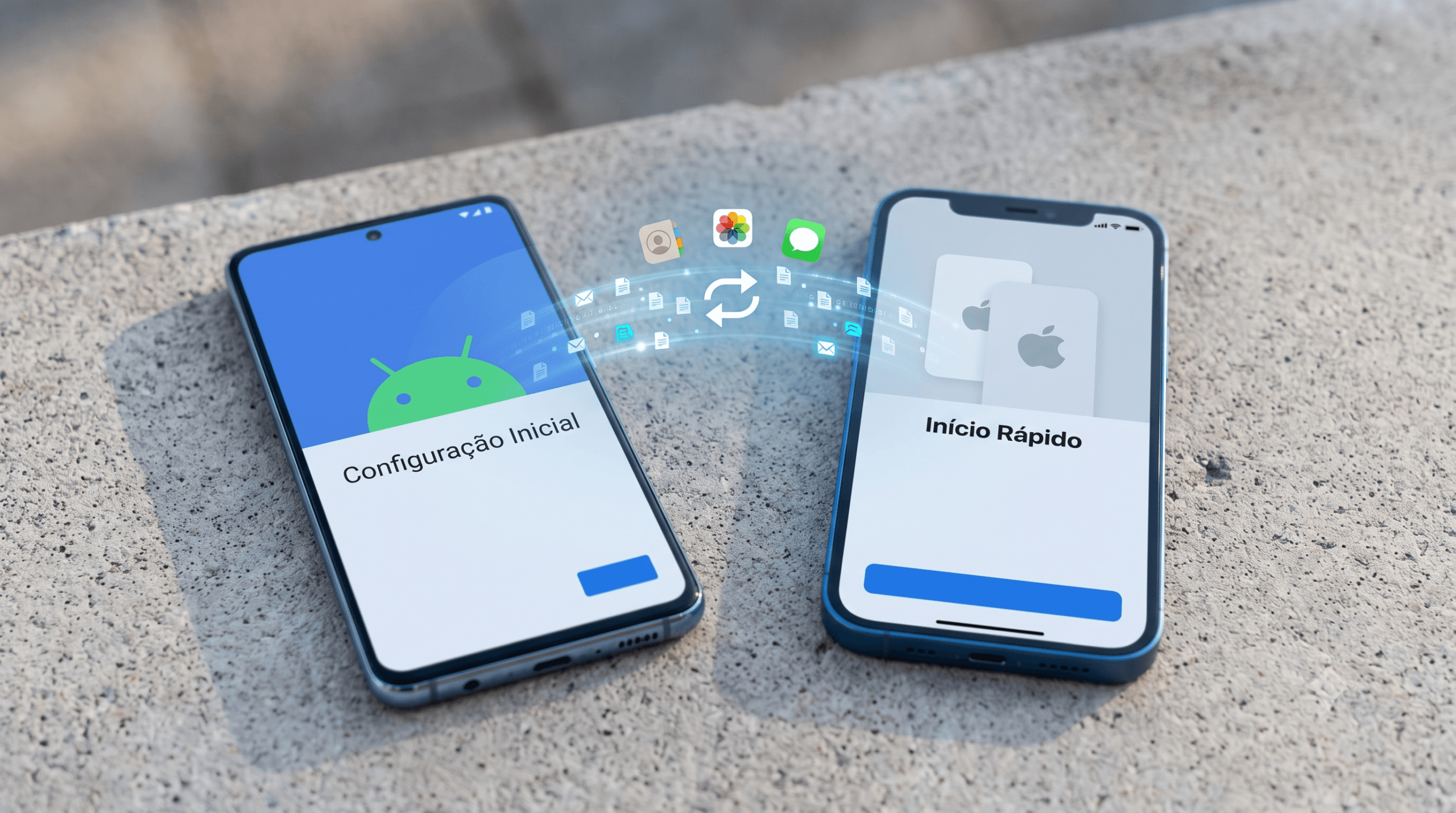
Trocar de celular não deveria significar começar do zero.
Hoje, Android e iPhone oferecem ferramentas capazes de copiar contatos, fotos, vídeos, mensagens, aplicativos, calendários e várias configurações para um aparelho novo.
Mesmo assim, a transferência não deve ser tratada apenas como um botão que resolve tudo automaticamente.
Alguns aplicativos exigem procedimentos próprios. Fotos podem estar somente no aparelho antigo. Contas bancárias precisam ser revalidadas. Aplicativos autenticadores podem não migrar da mesma forma que os demais.
Por isso, uma troca segura deve seguir três etapas:
backup → transferência → conferência
O processo só termina quando você confirma que os dados importantes realmente chegaram ao aparelho novo.
Antes de iniciar a transferência
Separe um momento em que você não precise usar os aparelhos. Dependendo da quantidade de arquivos, a migração pode demorar.
Antes de começar:
- carregue os dois celulares;
- conecte os aparelhos à energia, quando possível;
- tenha uma rede Wi-Fi estável disponível;
- atualize os sistemas;
- confira se o novo celular possui espaço suficiente;
- saiba a senha da Conta Google, Conta Apple ou Samsung;
- confirme o PIN ou a senha de desbloqueio do aparelho antigo;
- verifique se o número de telefone continuará ativo;
- faça um backup;
- separe cabos e adaptadores compatíveis;
- mantenha o aparelho antigo intacto.
O Google recomenda carregar os dois dispositivos, garantir que o aparelho antigo possa ser desbloqueado, fazer login na Conta Google e realizar o backup antes da mudança. A Apple também orienta fazer backup e ter a senha da Conta Apple disponível.
Não apague, venda ou entregue o aparelho antigo antes de concluir toda a conferência.
Backup, transferência e conferência não são a mesma coisa
Backup
É uma cópia de segurança armazenada na nuvem, no computador ou em outro local.
Ele ajuda a recuperar os dados caso a transferência direta falhe ou o aparelho antigo deixe de funcionar.
Transferência
É o processo de levar os dados do aparelho antigo para o novo.
Pode ocorrer diretamente entre os celulares, por cabo, conexão sem fio, nuvem ou computador.
Conferência
É a verificação manual do que realmente chegou.
Transferir o aplicativo não significa necessariamente transferir tudo o que estava dentro dele.
Por isso, confira fotos, conversas, documentos, notas, bancos, autenticadores e outros serviços importantes antes de apagar o aparelho antigo.
O que normalmente pode ser transferido?
Dependendo dos aparelhos e do método escolhido, geralmente é possível copiar:
- contatos;
- fotos e vídeos;
- mensagens SMS e MMS;
- histórico de chamadas;
- calendário;
- documentos;
- aplicativos disponíveis no novo sistema;
- algumas configurações;
- contas;
- alarmes;
- redes Wi-Fi;
- recursos de acessibilidade;
- organização da tela inicial.
A lista exata varia conforme a marca, a versão do sistema, o aplicativo e o tipo de conexão.
O Google informa que transferências entre aparelhos Android podem copiar aplicativos e diferentes tipos de dados, mas alguns aplicativos não fazem backup ou restauração de todo o conteúdo interno. A Samsung também informa que a compatibilidade varia conforme a origem, o destino e o método escolhido.
Cabo, Wi-Fi, Bluetooth ou nuvem: qual escolher?
Não existe um único método ideal para todos os casos.
Transferência por cabo
A conexão por cabo costuma ser a melhor opção quando existem muitas fotos, vídeos e arquivos grandes.
As principais vantagens são:
- maior estabilidade;
- velocidade mais previsível;
- menor dependência da qualidade do Wi-Fi;
- menor risco de interrupção.
Antes de começar, confira se o cabo se encaixa nos dois aparelhos. Dependendo das portas disponíveis, pode ser necessário um adaptador.
O Android permite transferência por cabo ou sem fio, com suporte aos mesmos tipos gerais de dados. A Apple também oferece transferência com fio entre iPhones e permite conectar um Android ao iPhone por USB-C em aparelhos compatíveis.
Transferência por Wi-Fi
É o método mais prático quando não há um cabo compatível.
Os aparelhos são colocados próximos e criam uma conexão para trocar os dados. Em alguns casos, eles utilizam a mesma rede Wi-Fi; em outros, criam uma conexão direta entre si.
A transferência sem fio funciona bem, mas os dois aparelhos devem permanecer próximos, carregados, conectados e sem sair do processo.
Quanto mais arquivos existirem, maior poderá ser o tempo necessário.
Qual é o papel do Bluetooth?
O Bluetooth costuma ajudar os aparelhos a se encontrarem, confirmarem proximidade e iniciarem o pareamento.
No Início Rápido do iPhone, por exemplo, o aparelho antigo precisa estar conectado ao Wi-Fi e com o Bluetooth ativado. Depois, os dados são transferidos diretamente ou restaurados pelo iCloud.
Isso não significa que grandes bibliotecas de fotos e vídeos sejam enviadas lentamente por Bluetooth.
Na maioria dos processos modernos, o Bluetooth inicia ou auxilia a conexão, enquanto a transferência principal acontece por Wi-Fi direto, cabo, nuvem ou outro canal mais rápido.
Transferência pela nuvem
Nesse método, o aparelho novo restaura um backup que já estava armazenado em serviços como Google, iCloud, Samsung Cloud ou outros serviços de backup.
A nuvem é útil quando o aparelho antigo não está por perto, não existe cabo compatível, a transferência direta falhou ou o usuário já mantém um backup atualizado.
As principais limitações são a velocidade da internet, o espaço disponível, um backup incompleto e o tempo necessário para baixar fotos e aplicativos.
Mesmo depois que o novo celular estiver funcionando, alguns arquivos podem continuar sendo baixados em segundo plano.
Transferência por computador ou armazenamento externo
O computador pode servir como intermediário.
- faça um backup do aparelho antigo;
- conecte o aparelho novo;
- restaure o conteúdo compatível.
No iPhone, a Apple permite transferir usando Finder, app Dispositivos Apple ou iTunes. Para incluir determinados dados, como Saúde e Atividade, o backup local precisa estar criptografado.
O Smart Switch também oferece backup e restauração pelo computador, além de opções com armazenamento externo.
Como transferir de Android para Android
Durante a configuração inicial do novo Android:
- ligue o novo aparelho;
- escolha configurar usando outro dispositivo Android;
- desbloqueie o aparelho antigo;
- aproxime os dois celulares;
- siga as instruções na tela;
- conecte por cabo ou escolha a opção sem fio;
- faça login na mesma Conta Google;
- selecione os dados que deseja copiar;
- mantenha os aparelhos ligados até a conclusão.
O Google informa que cabo e transferência sem fio aceitam os mesmos tipos gerais de dados. Também recomenda manter os dois aparelhos conectados ao Wi-Fi, mesmo quando a transferência principal utiliza cabo.
Os nomes dos botões podem variar conforme a fabricante e a versão do Android.
Como transferir de iPhone para iPhone
O método principal é o Início Rápido.
- conecte o iPhone antigo ao Wi-Fi;
- ative o Bluetooth;
- ligue o novo iPhone;
- coloque os aparelhos próximos;
- siga as instruções apresentadas;
- configure Face ID ou Touch ID;
- escolha entre transferência direta ou restauração pelo iCloud;
- mantenha os aparelhos próximos e conectados à energia.
Na transferência direta, os dois dispositivos ficam ocupados até o processo terminar. Se você escolher o iCloud, aplicativos e dados podem continuar sendo baixados em segundo plano.
Também é possível transferir por cabo ou restaurar um backup feito no computador.
Como transferir de Android para iPhone
Durante a configuração inicial do iPhone, escolha a opção para transferir dados de um Android.
A Apple oferece o aplicativo Migrar para iOS, que pode copiar conteúdos compatíveis, como contatos, mensagens, fotos, vídeos e calendários.
O processo pode ser feito sem fio. Também é possível conectar determinados aparelhos Android diretamente ao iPhone por cabo USB-C para obter uma transferência mais rápida.
- carregue os aparelhos;
- ative o Wi-Fi no Android;
- ligue o novo iPhone;
- escolha transferir dados do Android;
- abra o Migrar para iOS, quando necessário;
- informe ou escaneie o código apresentado;
- selecione os conteúdos;
- aguarde até que o iPhone indique a conclusão.
Não utilize outros aplicativos nem atenda ligações no Android durante a transferência.
Se o iPhone já tiver sido completamente configurado, pode ser necessário apagá-lo e reiniciar a configuração para utilizar a migração automática.
Também é possível mover manualmente e-mails, contatos, fotos, documentos e outros conteúdos usando contas na nuvem ou um computador.
Como migrar para um Samsung Galaxy
O Smart Switch pode transferir dados de outro Android ou de um iPhone para um Samsung Galaxy.
Os métodos incluem conexão sem fio, cabo USB, computador, armazenamento externo e importação pelo iCloud em situações compatíveis.
Durante a configuração do Galaxy, selecione o aparelho de origem, conecte os dispositivos e escolha os dados que serão transferidos.
A Samsung informa que o Smart Switch pode copiar contatos, fotos, vídeos, mensagens, notas, calendário, arquivos, configurações, redes Wi-Fi, histórico de chamadas e vários outros itens, dependendo da compatibilidade.
O conteúdo não é apagado do aparelho antigo durante a transferência.
Confira as fotos e os vídeos
Ver uma foto no aparelho antigo não garante que ela esteja protegida.
Ela pode estar apenas na memória interna, em um cartão microSD, salva no Google Fotos, salva no iCloud, em outro serviço de nuvem ou visível apenas como uma miniatura.
- abra o serviço de fotos;
- confira o status do backup;
- verifique se existem arquivos pendentes;
- confira o espaço disponível;
- abra algumas fotos e vídeos no novo aparelho;
- verifique gravações e pastas que não fazem parte da galeria principal.
Também procure arquivos nas pastas Downloads, WhatsApp, câmera, capturas de tela, documentos, gravações de áudio e cartão de memória.
Verifique onde seus contatos estão salvos
Os contatos podem estar associados à Conta Google, iCloud, chip, memória do aparelho, conta corporativa ou aplicativo de terceiros.
Entre no aplicativo de contatos e confira quais contas estão sendo utilizadas.
Se os contatos estiverem sincronizados com Google ou iCloud, eles normalmente aparecem quando a mesma conta é adicionada ao novo aparelho.
Contatos salvos apenas no chip ou na memória local podem exigir importação.
WhatsApp precisa de atenção separada
O WhatsApp possui mecanismos próprios para transferência de conversas.
O processo depende do sistema de origem, sistema de destino, número de telefone, método de backup, versão do aplicativo e uso do procedimento oficial durante a configuração.
Antes de apagar o aparelho antigo:
- atualize o WhatsApp;
- confirme o número de telefone;
- verifique o backup;
- mantenha acesso ao chip ou eSIM;
- não desinstale o aplicativo;
- abra e confira as conversas no aparelho novo;
- confirme se fotos, áudios e documentos importantes chegaram.
Não presuma que o backup geral do celular incluiu automaticamente todas as conversas.
Aplicativos bancários precisam ser reativados
O aplicativo pode ser instalado no celular novo, mas o acesso geralmente precisa ser validado novamente.
O banco pode solicitar senha, biometria, SMS, reconhecimento facial, confirmação no aparelho antigo, caixa eletrônico, atendimento ou novo cadastro do dispositivo.
Faça essa etapa enquanto ainda possui acesso ao celular antigo, ao número de telefone e ao e-mail cadastrado.
Nunca entregue códigos recebidos por SMS ou notificações a terceiros.
Não esqueça dos aplicativos autenticadores
Esse é um dos pontos mais importantes da migração.
Aplicativos autenticadores geram códigos usados para entrar em e-mails, redes sociais, serviços profissionais e outras contas.
Antes de apagar o aparelho antigo, confira:
- se o autenticador oferece sincronização;
- se existe opção de exportação;
- se as contas aparecem no novo celular;
- se você possui códigos de recuperação;
- se existem passkeys armazenadas;
- se o aparelho antigo ainda é um dispositivo confiável;
- se chaves de segurança físicas continuam acessíveis.
Teste o acesso a algumas contas importantes no celular novo.
Se o autenticador não tiver sido migrado corretamente, você pode ficar bloqueado mesmo que todos os outros arquivos tenham sido transferidos.
O que não fazer durante a troca
- apagar o celular antigo antes da conferência;
- iniciar o processo com pouca bateria;
- interromper a transferência;
- desligar o Wi-Fi;
- afastar os aparelhos durante a migração sem fio;
- presumir que tudo está na nuvem;
- confiar apenas na transferência automática;
- compartilhar códigos de confirmação;
- vender o aparelho sem sair das contas;
- esquecer bancos, autenticadores e passkeys;
- formatar o aparelho antigo no mesmo dia sem testar o novo.
Checklist antes de apagar o celular antigo
Abra e confira no novo aparelho:
- contatos;
- fotos;
- vídeos;
- WhatsApp;
- mensagens SMS;
- e-mails;
- calendário;
- notas;
- documentos;
- arquivos da pasta Downloads;
- gravações de voz;
- aplicativos bancários;
- autenticadores;
- passkeys;
- redes sociais;
- contas Google ou Apple;
- cartão de memória;
- dados de saúde e atividade;
- arquivos profissionais.
Faça chamadas, envie mensagens e teste o acesso à internet móvel.
Somente depois dessa conferência o aparelho antigo deve ser preparado para venda, doação ou descarte.
Como apagar o aparelho antigo com segurança
- saia das contas importantes;
- remova cartões de pagamento;
- desemparelhe relógios e acessórios;
- transfira ou desative o eSIM, quando necessário;
- retire o chip e o cartão de memória;
- remova o aparelho da lista de dispositivos confiáveis;
- faça uma última verificação;
- utilize a opção oficial de apagar todo o conteúdo;
- confirme que o aparelho voltou à tela inicial de configuração.
Não apague arquivos manualmente um por um. Utilize a redefinição de fábrica oferecida pelo sistema.
A transferência termina com a conferência
Trocar de celular ficou mais simples, mas ainda exige atenção.
O cabo pode oferecer mais velocidade e estabilidade. O Wi-Fi oferece praticidade. O Bluetooth normalmente ajuda no pareamento. A nuvem funciona como backup e alternativa de restauração. O computador pode servir como uma camada adicional de segurança.
Nenhum desses métodos, sozinho, garante que todos os dados importantes chegaram.
Faça backup, transfira e confira antes de apagar.
A tecnologia ajuda a copiar os arquivos.
O método evita que algo importante fique para trás.
O método é o protagonista. A ferramenta é o veículo.
Valiant Tecnologia — promovendo evolução consciente.
Fontes oficiais consultadas
- Google — mudar para um novo dispositivo Android
- Google — copiar apps e dados para um novo Android
- Apple — usar o Início Rápido
- Apple — transferir dados por backup no computador
- Apple — mudar do Android para o iPhone
- Apple — mover manualmente conteúdo do Android
- Apple — opções para transferir dados para um novo iPhone
- Samsung Brasil — Smart Switch